
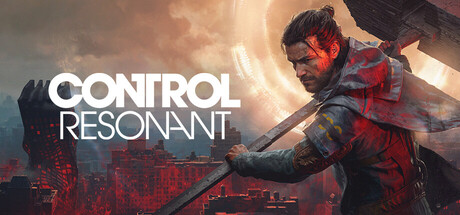
Windows PC版のCONTROL Resonant(コントロール レゾナント)でカクつく場合は、ゲームとPCの更新状況を確認し、次にドライバと画質設定を一つずつ切り分けます。特定の設定を変えれば必ず一定のfpsになる、という前提では進めないでください。
ゲームの更新、WindowsとGPUドライバ、公式のPC必要スペックを確認します。そのうえで同じ場面を試し、どの変更で症状が変わったかを見ます。
更新と動作条件を確認する
-
ゲームとPCを更新する
Steamでゲームの更新を終え、Windowsの保留中の更新を適用して再起動します。v1.4.0ではPC向けの性能改善とフレームレート制限の不具合修正が行われています。
-
動作条件を比べる
使用中のPCがRemedyの最終PC必要スペックを満たすか確認します。ゲームがSSDに入り、更新用の空き容量もあるか見てください。
-
GPUドライバを更新する
使っているGPUのメーカーを確認し、メーカーの配布元から現行ドライバを入れて再起動します。変更後は、以前カクついた場所で試します。
設定と常駐ソフトを切り分ける
改善しなければ、使用中のPCに合う画質プリセットから始め、負荷の高い項目を一つずつ下げて試します。同時に複数を変えると、何が効いたか分かりにくくなります。録画ツールや不要なブラウザを閉じ、SteamやDiscordなどのオーバーレイも一時的に切って、同じ場面で差を見てください。試験後は必要な機能を元に戻します。
変わらなければファイルを検証する
SteamライブラリでCONTROL Resonantの「プロパティ」から「インストール済みファイル」を開き、ゲームファイルの整合性を確認します。更新や設定変更をしても症状が続く場合の次の手順です。再インストールやドライバの強制削除は、この段階の最初の対処にしないでください。
症状が続くときは、発生する区域、変更した設定、PC構成を記録し、RemedyのPC向け対処手順と照らしてからサポートへ相談できます。
本記事は公開情報をもとに内容を確認していますが、アップデートにより仕様・挙動・数値が変更され、情報が最新ではない場合があります。また、プレイ条件や解釈の違いなどにより、記載内容に誤りが含まれる可能性があります。実際のゲーム内表示や公式パッチノートもあわせてご確認ください。